投稿者: muse_editor

  • YouTube動画に日本語字幕を自動で付ける手順|Vrewの実測つき

    YouTube動画に日本語字幕を自動で付ける手順|Vrewの実測つき

    ※料金と仕様は2026年11月25日に公式サイトで確認しました。

    この記事で分かること

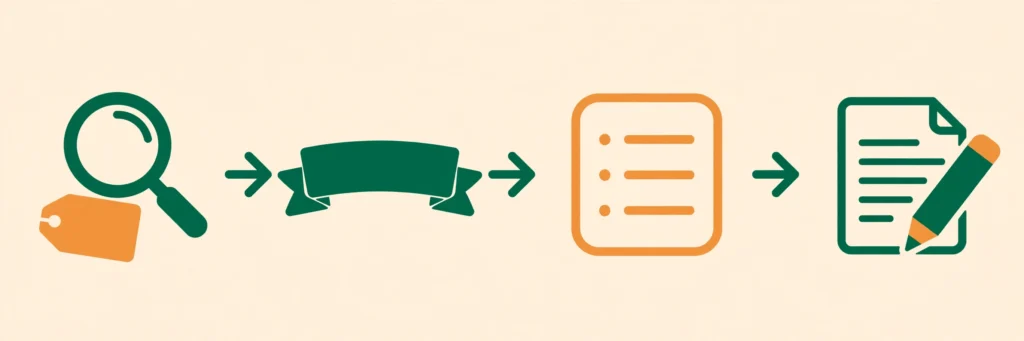
    • Vrewで字幕を付ける手順(読み込み→自動字幕→修正→書き出し)
    • 実際に字幕を付けたときの誤りの数(実測)
    • 無料プランでできる範囲

    結論:字幕づけは「自動で付けて、直すのは数か所」まで来ている

    • 16秒のテスト動画で実測したところ、字幕は4ブロック生成され、単語レベルの誤りはなしでした
    • 直すのは表記のゆれ程度で、聞き取りの間違いは見つかりませんでした
    • 手作業で字幕を打ち込む作業とは比べものにならない速さです

    実測:16秒の動画に字幕を付けてみた

    原稿のある日本語音声(16秒)の動画をVrewに読み込ませて、自動字幕を生成しました。

    • 字幕は4ブロックに分かれて生成された
    • 単語レベルの誤りはなし(原稿と単語単位で一致)
    • 違っていたのは表記ゆれ2か所だけ(「付く」→「つく」、「減る」→「減れる」)
    • 句読点は字幕のスタイルとして省略される

    感想としては、十分な機能を有しているという印象でした。細かい微調整も後からできるので、実用レベルです。

    手順1:動画を読み込む

    Vrewを起動して、字幕を付けたい動画ファイルを読み込みます。読み込むと編集画面に動画がセットされます。

    手順2:自動字幕を生成する

    「字幕」機能から自動字幕を選ぶと、音声を認識して字幕が自動で付きます。実測では、字幕のブロック分けも自動で適切に区切られていました。

    手順3:誤字と表記を修正する

    自動字幕の結果を再生しながら確認し、気になる部分だけ直します。実測で直す対象になったのは表記ゆれ2か所程度で、固有名詞が多い動画ではもう少し増える想定です。

    • 人名・製品名などの固有名詞
    • 同音異義語(文脈で判断が要るもの)
    • 表記ゆれ(漢字かひらがなか)

    手順4:字幕の見た目を調整する

    文字の大きさ、色、表示位置などを調整します。YouTubeの字幕機能(視聴者がON/OFFする字幕)とは違い、Vrewの字幕は動画に焼き付ける形が基本なので、見た目も含めて仕上げます。

    手順5:書き出す

    編集が終わったら動画として書き出します。字幕を焼き付けた動画をそのままYouTubeにアップロードすれば、字幕つき動画の完成です。

    無料プランでできる範囲

    Vrewの無料プランは月200クレジットまでで、音声分析は月約200分まで使えます。短い動画の字幕づけなら無料でも十分試せます。透かし(ウォーターマーク)を消したい場合は有料プラン(Light 1,590円/月〜)が必要です。

    YouTubeの自動字幕との違い

    YouTubeにも自動字幕機能はありますが、あくまで「視聴者向けの字幕表示」です。Vrewは字幕の修正・デザイン・焼き付けまで含めた編集作業をまとめて行える点が違います。ショート動画や、字幕の見た目にこだわりたい場合はVrewのような編集ツールが向いています。

    Vrew公式サイトはこちら

    ※料金と仕様は2026年11月25日に公式サイトで確認しました。

  • ブログ記事をAIで書く手順|ラクリンでタイトルから本文まで作ってみた

    ブログ記事をAIで書く手順|ラクリンでタイトルから本文まで作ってみた

    ※この記事には広告(アフィリエイトリンク)が含まれます。料金と仕様は2026年11月25日に公式サイトで確認しました。

    この記事で分かること

    • AIライティングツール「ラクリン」で記事を作る手順
    • 実測でかかった時間とトークン数(タイトル・見出し・本文の内訳)
    • そのまま公開せずに手を入れるべきポイント

    結論:下書きは約4分でできる。仕上げは人の仕事

    • キーワードを入れてから本文まで、実測で約4分・6,575トークンでした
    • 出てきた文章は土台として8割使えるレベルで、そのまま公開できる完成度ではありません
    • 「書く」作業をAIに渡して、人は「直す・足す」に集中するのが現実的な使い方です

    手順1:キーワードを決める

    記事のテーマになるキーワードを1つ決めます。今回は「AI 記事作成 初心者」で実測しました。検索されそうな言葉をそのまま入れるのが基本です。

    手順2:タイトルを生成する

    ラクリンにキーワードを入れると、タイトルの候補が自動で出てきます。実測では候補が15個、生成は約1分、消費は623トークンでした。候補の中から、内容に合うものを選ぶか、組み合わせて使います。

    手順3:見出しを生成する

    タイトルが決まったら見出し構成を作ります。実測では見出しが21個、生成は数十秒、消費は850トークンでした。見出しの時点で記事の流れが決まるので、不要な見出しを削り、順番を入れ替えておくと後の本文がぶれません。

    手順4:本文を生成する

    見出しごとに本文を生成します。実測では本文を2回に分けて生成し、合わせて5,174文字、消費は5,102トークンでした。

    合計すると、タイトル・見出し・本文で6,575トークン、時間は約4分です。公式の目安(1記事10,000トークン)より少なく済みました。

    手順5:言い換えと体験を足す

    生成された文章は自然な日本語で、表や箇条書きも入っていましたが、そのままでは「法人ブログ寄り」の硬い表現が目立ちました。公開前にやることは3つです。

    • 硬い表現を自分の言葉に言い換える
    • 自分の体験や数字を足す(この記事自体がその実践です)
    • 固有名詞・料金・日付などの事実を確認する

    AIが作るのは「土台」です。体験の部分が記事の価値になるので、ここは省略しないでください。

    無料プランでも試せる

    ラクリンのフリープランは月20,000トークンまで無料で、クレジットカード登録も不要です。実測ペース(1記事6,575トークン)なら約3記事分を試せます。

    ラクリンを無料で試す

    ※料金と仕様は2026年11月25日に公式サイトで確認しました。

  • 会議の議事録をAIで作る方法|録音から要約までの手順

    会議の議事録をAIで作る方法|録音から要約までの手順

    ※料金と仕様は2026年11月25日に公式サイトで確認しました。

    この記事で分かること

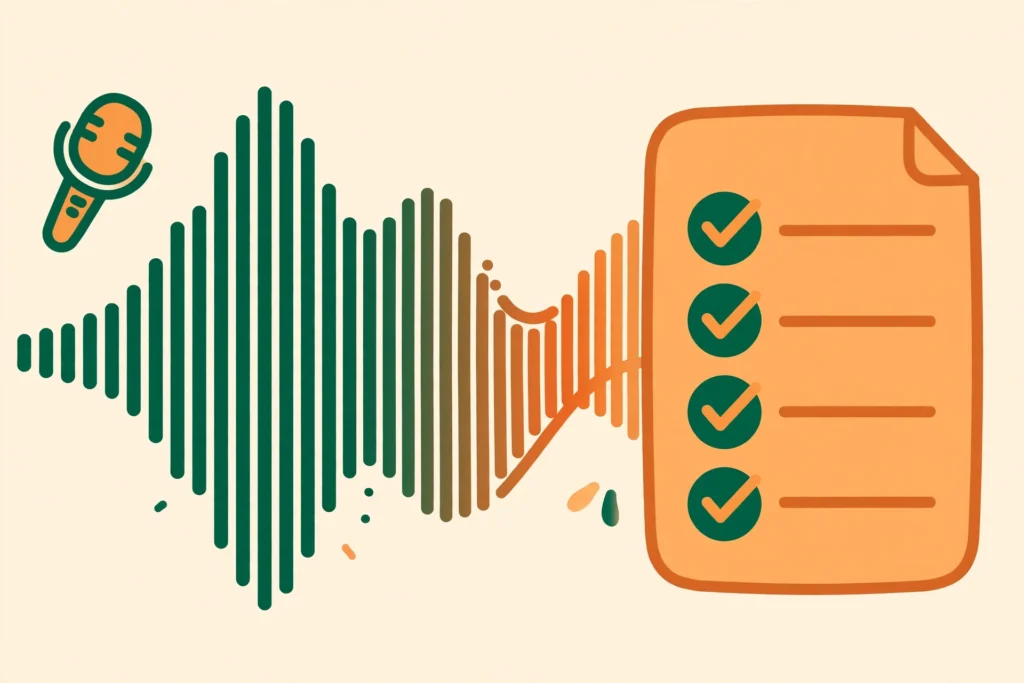
    • AIで議事録を作る全体の流れ(録音→文字起こし→要約→共有)
    • 実際にNottaで文字起こししたときの変換時間と誤字の数
    • 無料プランで試せる範囲と、有料プランが必要になる場面

    結論:議事録づくりは「録音してアップロード」が9割

    • 会議を録音してAI文字起こしツールに渡せば、議事録の下書きは自動でできます
    • 当サイトの実測では、3分の日本語音声が約1分で文字起こしされ、明らかな誤字は3文字でした
    • 人の作業は「誤字の修正」と「決定事項の確認」だけに減ります

    手順1:会議を録音する

    スマホのボイスレコーダーやWeb会議の録画機能で、会議の音声を残します。あとから文字起こしするだけなら、映像は不要で音声だけでも大丈夫です。

    • 発言者全員の声が入る位置に置く
    • 録音の許可を会議の冒頭で取っておく
    • Web会議なら録画(録音)機能を使うのが確実

    手順2:文字起こしツールにアップロードする

    録音ファイルをNottaなどの文字起こしツールにアップロードすると、自動で文字起こしが始まります。その場で録音して直接文字起こしする方法もあります。

    実測メモ:Nottaの無料プランで3分の日本語音声を文字起こししたところ、変換にかかった時間は約1分、明らかな誤字は3文字でした。1時間の会議でも、変換そのものは数分〜十数分で終わる計算です。

    手順3:文字起こし結果を確認・修正する

    AIの文字起こしは固有名詞や専門用語で誤りが出やすいので、公開・共有の前に目を通します。

    • 人名・社名・製品名などの固有名詞
    • 数字(金額・日付・個数)
    • 話者の取り違え

    全部を完璧に直す必要はなく、意味が変わる部分だけ直せば議事録としては十分使えます。

    手順4:AI要約で議事録の形に整える

    文字起こしの全文は長いので、AI要約機能で「決定事項」「ToDo」「次回までの宿題」に整理します。Nottaには要約機能があり、文字起こし結果から要点を抜き出せます。

    整える項目の例:

    • 会議の目的と結論
    • 決まったこと(決定事項)
    • 誰が・いつまでに・何をするか(ToDo)
    • 次回の予定

    手順5:共有する

    整えた議事録は、チャットやメールで参加者に共有します。文字起こしの全文へのリンクも一緒に渡しておくと、「言った・言わない」の確認にも使えます。

    無料プランでどこまでできるか

    Nottaの無料プランは月120分まで使えますが、1回の文字起こしは3分までです。会議まるごとの文字起こしは無料プランではできないので、本格的に使うなら有料プラン(Premium 1,980円/月・月1,800分まで)が前提になります。

    まずは無料プランで、手元の短い音声で精度を確かめてみるのがおすすめです。

    向いている人・向いていない人

    向いている人

    • 週に何度も会議があり、議事録づくりに時間を取られている人
    • Web会議が多く、録音・録画がしやすい環境の人

    向いていない人

    • 録音が許可されない会議が中心の人
    • 議事録に法的な正確さが求められる場面(AIの誤変換が残る前提で確認が必要です)

    Notta公式サイトはこちら

    ※料金と仕様は2026年11月25日に公式サイトで確認しました。

  • ラクリンの料金とプランの違い|何記事書けば元が取れるか

    ラクリンの料金とプランの違い|何記事書けば元が取れるか

    ※この記事には広告(アフィリエイトリンク)が含まれます。料金と仕様は2026年11月25日に公式サイトで確認しました。
    この記事で分かること

    • ラクリンの全4プランの料金とトークン数の違い
    • 実測では1記事に何トークンかかったか
    • 「元が取れるか」を外注費と比べる考え方

    結論:判断材料は「1記事あたりのコスト」と「月に書く本数」

    • 公式の目安では、シルバー(4,980円/月)で1記事あたり約249円、ゴールド(9,980円/月)で約166円
    • 当サイトの実測では1記事6,575トークンだったので、公式目安(1記事10,000トークン)より多めに作れました
    • 月に数記事しか書かないならフリーかシルバー、毎週複数本書くならゴールドが割安になります

    料金プラン一覧

    (2026年11月25日確認・税込)

    プラン料金トークン数と目安
    フリー0円20,000トークン/月
    (目安約2記事、クレジットカード登録不要)
    シルバー4,980円/月200,000トークン/月
    (目安約20記事、1記事あたり約249円)
    ゴールド9,980円/月600,000トークン/月
    (目安約60記事、1記事あたり約166円)
    プラチナ29,980円/月2,000,000トークン/月
    (目安約200記事、1記事あたり約150円)

    ※記事数は、公式が「1記事あたり10,000トークン」で算出した目安です。トークンは繰り越しできません。

    実測:1記事作るのに実際かかったトークン

    フリープランで、キーワード「AI 記事作成 初心者」を入れて1記事分の本文(5,174文字)を作ったときの消費は、タイトル・見出し・本文を合わせて6,575トークンでした(所要時間は約4分)。

    公式の目安(1記事10,000トークン)より少なく済んだので、このペースなら:

    • フリー(20,000トークン)でも約3記事分
    • シルバー(200,000トークン)なら約30記事分

    ただし、リライトや見出しの作り直しでもトークンは消費します。「下書きを1本出す」だけなら実測の数字、「直しまで含めて完成させる」なら公式目安に近い、と見ておくのが安全です。

    何記事書けば「元が取れる」のか

    ブログの収益は記事の本数だけでは決まらないので、「何記事で黒字になる」とは言えません。代わりに、外注費と比べる考え方が現実的です。

    記事作成をクラウドソーシングで外注すると、1記事3,000円前後がひとつの目安になります(案件や文字数で変動します)。この前提だと:

    • シルバー 4,980円/月 = 外注なら1〜2記事分の費用で、目安20記事分の下書きが作れる
    • 自分で書く場合も、1記事に3時間かかる人なら、下書きづくりが約4分になる分の時間を取り戻せます

    つまり「元が取れるか」は収益ではなく、外注費や自分の作業時間と比べて安いかで判断するのがおすすめです。

    プランの選び方

    • まず試したい人:フリー。カード登録不要で、実測ペースなら約3記事作れます
    • 月4〜20記事書く人:シルバー。1記事あたり約249円で収まります
    • 週に複数本、リライトも多用する人:ゴールド。1記事あたり約166円まで下がります
    • プラチナは月200記事級のメディア運営者向けで、個人ブログには過剰です

    向いていないのは、月1本も書く時間がない人です。トークンは繰り越しできないので、使わない月はそのまま消えてしまいます。

    まとめ

    • 料金の違いはトークン数だけ。機能の上限ではなく「作れる量」で選ぶ
    • 実測では1記事6,575トークン。公式目安より多めに作れた
    • 元が取れるかは、外注費・作業時間との比較で判断する

    ラクリンを無料で試す

  • AIライティングツール比較|ブログ記事づくりの料金と「作れる本数」を比べた

    AIライティングツール比較|ブログ記事づくりの料金と「作れる本数」を比べた

    ※この記事には広告(アフィリエイトリンク)が含まれます。料金と仕様は2026年11月25日に各公式サイトで確認しました。

    この記事で分かること

    • ブログ特化のAIライティングツール2つ(ラクリン/Value AI Writer)の料金と「月に作れる記事数」
    • 汎用AI(ChatGPTなど)とブログ特化ツールの違い
    • 副業ブログの更新ペース別に、どのプランが現実的か

    結論:安く始めるならValue AI Writer、本数を回すならラクリン

    • とにかく安く試したい人は Value AI Writer。月額840円からで、フリーは月1記事まで無料です
    • ブログ更新を習慣化して本数を回したい人は ラクリン。月4,980円で月約20記事が目安です
    • どちらも無料プランがあるので、まず無料で「自分の記事がどこまで作れるか」を確かめるのが先です

    比較表:料金と「作れる本数」で見る

    (2026年11月25日確認・税込)

    項目ラクリンValue AI Writer byGMO
    無料プランあり
    (20,000トークン/月、目安約2記事・クレジットカード登録不要)
    あり
    (1記事/月、初回は3記事まで増量)
    いちばん安い有料プランシルバー 4,980円/月
    (200,000トークン/月、目安約20記事)
    エントリー 840円/月
    (3記事/月)
    中位プランゴールド 9,980円/月
    (目安約60記事)
    ベーシック 2,800円/月
    (10記事/月)
    数え方トークン制(見出し・本文・リライト等で消費、繰り越し不可)記事数制(タイトル・見出し生成までで1記事とカウント)
    特長キーワード調査から見出し・本文・リライトまでブログ特化SEO構成の自動生成、WordPress連携、AIモデルを選べる(GPT/Claude/Gemini)

    ポイントは「数え方」の違いです。ラクリンはトークン制なので、リライトや見出しの作り直しでも消費します。Value AI Writerは記事数制ですが、本文を書かなくても見出しを作った時点で1記事と数えられます。

    実測:ラクリンのフリープランで1記事作ってみた

    フリープラン(月20,000トークン)で、キーワード「AI 記事作成 初心者」を入れて実際に1記事分の本文を作ってみました。結果は次の通りです。

    • タイトル生成:約1分・623トークン(案が15件出た)
    • 見出し生成:数十秒・850トークン(見出し21個)
    • 本文生成:2回に分けて約2分・5,102トークン(本文合計5,174文字)
    • 合計:約4分・6,575トークン消費(残り13,425トークン)

    日本語は自然で、表や箇条書きも入った読みやすい構成でした。明らかな事実誤認もありません。土台としては8割方そのまま使える手応えです。

    一方で、文章が少し法人ブログ寄りで、「自社」「問い合わせにつなげる」といった企業向けの表現が混ざります。個人の副業ブログに載せるなら、この言い換えと自分の体験の追加で残り2割の手直しが必要です。本文生成は1回につき見出し10個まで、リード文とまとめは別機能なのも、使ってみて分かったポイントでした。

    汎用AI(ChatGPTなど)で済ませる手もある

    ブログ特化ツールを契約しなくても、ChatGPTやClaudeに直接指示を出せば記事の下書きは作れます。

    • メリット:すでに契約している人は追加費用ゼロ。自由度が高い
    • デメリット:見出し構成やキーワード調査を自分で組み立てる必要があり、慣れるまで手間がかかる

    「記事づくりの型がまだ分からない」段階では、ブログ特化ツールの方が迷わず進められます。型が身についてきたら汎用AIに寄せる、という移行もありです。

    用途別の選び方

    まずは月1〜2本から始めたい人

    Value AI Writerのフリー(月1記事)か、ラクリンのフリー(目安約2記事)で十分です。無料の範囲で「AIの下書きを直す」という作業に慣れるのが先決です。

    週1本ペースで更新したい人

    月4〜5本が目安になります。Value AI Writerならエントリープラス(月1,400円・5記事)かベーシック(月2,800円・10記事)。ラクリンならシルバー(月4,980円・目安約20記事)で、リライト分のトークンにも余裕が出ます。

    記事の「型」ごと任せたい人

    キーワード調査から見出し・本文までをひと続きで進めたい人はラクリン。構成の作り込みとモデル選びを重視する人はValue AI Writerが向いています。

    向いている人・向いていない人

    向いている人:

    • ブログを副業の柱にしようとしていて、更新の手間が続かない原因になっている人
    • AIの下書きを「直す」作業なら続けられそうな人

    向いていない人:

    • AIの文章をそのまま公開したい人(どちらのツールでも、事実確認と手直しは必要です)
    • 月1本も書く時間がない人(ツールを入れても更新は止まります)

    まとめ

    • 安さと始めやすさならValue AI Writer、本数を回すならラクリン
    • どちらも無料プランで試せるので、契約前に「1記事作って直す」体験をしておくのが失敗しないコツです
    • 迷ったら、まずラクリンのフリープラン(カード登録不要)で1記事作ってみてください

    ラクリンを無料で試す

  • AI動画ツール比較|字幕づけと動画生成で料金とできることを比べた

    AI動画ツール比較|字幕づけと動画生成で料金とできることを比べた

    ※料金と仕様は2026年11月25日に各公式サイトで確認しました。

    この記事で分かること

    • 「字幕づけ・編集」のVrewと「動画生成」のDomoAIは、そもそも役割が違うこと
    • それぞれの料金と無料でできる範囲
    • 副業で動画を使う場面別に、どちらから試すべきか

    結論:撮った動画を仕上げるならVrew、素材から作るならDomoAI

    • 自分で撮った動画に字幕を付けて編集したい人は Vrew。無料プランでも字幕づけを試せます
    • 画像や文章から動画そのものを生成したい人は DomoAI。ただし料金はドル建てで、本格利用は有料前提です
    • 「AI動画ツール」と一括りにされがちですが、この2つは競合ではなく用途が別物です

    比較表:料金とできることで見る

    (2026年11月25日確認。Vrewは税込、DomoAIは米ドル表示)

    項目VrewDomoAI
    役割撮った動画の字幕づけ・テキスト編集画像・文章からの動画生成
    無料プランあり
    (200クレジット/月、音声分析は最大200分が目安)
    限定的
    (本格利用は有料プラン前提)
    いちばん安い有料プランLight 1,590円/月
    (2,000クレジット/月、透かし削除可)
    ベーシック 13ドル/月
    (600クレジット/月)
    中位プランStandard 2,490円/月
    (10,000クレジット/月)
    スタンダード 42ドル/月
    (2,200クレジット/月、対応モデルはRelaxモードで無制限生成)
    特長字幕の文字を直すと動画もカットされる「文書編集」感覚40種類以上のスタイル、複数モデルを選べる生成の道具箱

    大事なのは料金よりも先に「自分がやりたいのは字幕づけか、生成か」を決めることです。ここを間違えると、契約したのに用途が合いません。

    実測:Vrew無料プランで字幕を付けてみた

    フリープランで、原稿のある16秒の日本語音声動画(約100文字)を読み込ませて、自動字幕を試しました。

    • 字幕は4つのブロックに分かれて自動生成された
    • 原稿と1文字ずつ照合した結果、単語レベルの誤りはなし
    • 違ったのは表記ゆれ2か所だけ(「付く」→「つく」、「減る」→「減れる」)

    実際に触った感想は「十分な機能を有している。細かい微調整も後からできて便利そう」というものでした。字幕の文字を直すと動画のカットも連動するので、生成後の手直しも短時間で済みそうです。

    無料で済ませるならCapCutという手もある

    字幕づけだけなら、CapCutの自動字幕でも代用できます。

    • メリット:無料で始められ、スマホでも編集できる
    • デメリット:長尺の動画や量を回す作業では、専用ツールの方が速い

    月に数本の短い動画ならCapCutで十分、という人も多いはずです。本数が増えてきたらVrewの有料プランを検討する順番が現実的です。

    用途別の選び方

    撮った動画に字幕を付けて公開したい人

    Vrew一択に近いです。無料プラン(毎月200クレジット)で字幕の精度と編集の感覚を確かめてから、透かしが気になるならLight(月1,590円)へ。

    撮影なしで動画素材を作りたい人

    DomoAIのような生成ツールが担当です。ただしドル建て決済とクレジットの消費ペースに慣れが必要なので、最初はベーシック(月13ドル)で様子を見るのが無難です。

    SNSの短い動画をたまに作るだけの人

    CapCutの無料範囲で足りる可能性が高いです。ツール代を払う前に、まず無料で3本作ってみてください。

    向いている人・向いていない人

    向いている人:

    • 動画の字幕づけやカット編集に毎回時間を取られている人
    • 撮影できない場面の素材を生成で補いたい人

    向いていない人:

    • 動画を月1本も作らない人(無料ツールの範囲で足ります)
    • 生成動画の権利や規約を確認せず商用利用したい人(各サービスの利用規約の確認は必須です)

    まとめ

    • 字幕づけ・編集はVrew、素材の生成はDomoAI。まず用途を決めるのが先
    • Vrewは無料で試せるので、字幕の精度を自分の動画で確かめるのが失敗しないコツです
    • DomoAIはドル建て・クレジット制なので、始めるなら最小プランから

    Vrew公式サイトはこちら

    DomoAI公式サイトはこちら